TrailRouterの使い方に悩んでいるなら、先に結論を言うと「ルート作成の思考を変えてくれる相棒」というリアルな評価です。

新しい場所でのランニングコース、どうやって見つけよう…
旅行先や出張先で「走りたいけど、土地勘がないから不安」と感じるのは当然ですよね。
この記事を読めば、実際の走行検証に基づいたメリット・デメリットから、よくある疑問への回答まで丸ごと理解できます。
TrailRouterの使い方と他アプリ連携術をマスターして、あなたのランニングの幅をぐっと広げてみてください。
- 走行ルートの検証と実走レビュー
- メリット5点とデメリット3点
- 基本操作と他アプリ連携術
TrailRouterの使い方をリアルに検証|走ってわかった本音
ランニングの楽しみは、やっぱり新しい道を開拓することですよね。
見慣れた景色よりも、知らない公園や川沿いの道を走るだけで、いつもの練習がちょっとした冒険に変わります。
そんなランナーの願いを叶えてくれるのが、今回紹介するTrailRouterというルート作成ツールです。
実際に私も休日のランニングで何度か使ってみて、その賢さに感動した反面、正直なところ「ここはちょっと困るな」と感じた点もありました。
ここからは、実際の使用感をもとに良い部分も微妙な部分も包み隠さずお伝えしていきますね。

新しいコースを走ると、タイムには表れない特別な達成感がありますよ。
TrailRouterの購入前に知るべきデメリット3つ

まずは、導入を検討する際に気になる注意点から先にお伝えします。
完全無料でこれだけ高機能なのは驚異的ですが、使う前に知っておくと「思ってたのと違う」というガッカリを防げますよ。
日本語検索に対応していない
TrailRouterのインターフェースはすべて英語表記で、目的地の検索窓も日本語の地名には対応していません。
「〇〇公園」と直接入力して目的地を探すことができないため、地図を手動でドラッグして目的地のピンを立てるか、緯度経度を直接入力するといった工夫が必要です。
ただ、操作自体は直感的なので、英語が苦手でも地図を眺めながら使っているうちにスムーズに慣れていきます。
どうしても日本語でのルート検索にこだわりたいなら、この点だけは事前に理解しておきましょう。
英語かあ…ちょっと不安だけど、地図を見ればなんとかなりそう。
裏道を選びすぎる傾向がある
このアプリのアルゴリズムは、とにかく自然が多い道や交通量の少ない静かな道を優先するように設計されています。
その結果、時には住宅街の細い路地や、普段は絶対に入らないような裏道を案内されることもありました。
安全面では大きな道路を避けてくれるのは嬉しいのですが、初めて走る場所だと「この道、本当に通り抜けられるのかな」と少し不安になることも。
特に女性の一人ランニングでは、人通りのなさが気になるルートが生成される可能性もあるので、事前に地図でルート全体を確認しておくと安心です。
夜間の安全性は考慮されない
TrailRouterには街灯の有無を考慮した「Avoid unlit roads」というオプションがありますが、これはあくまで地図データ上の参考情報です。
実際に夜の公園を走ろうとすると、地図上では問題なくても現地は真っ暗で走れなかった、なんてことも起こりえます。
生成されたルートを夜間に使う場合は、明るい時間帯に一度下見をしておくか、メインの道路を多く含むように手動でルートを調整することをおすすめします。
安全第一で楽しむためにも、この点はアプリ任せにしすぎないほうがいいですね。
ルートの最終確認は自分の目で行うのが、安全に楽しむ鉄則ですよ。
TrailRouterを使って実感した5つのメリット
ここからは、実際に走って感じた「使ってよかった」と思えるポイントを紹介します。
デメリットを理解した上で使えば、これだけのメリットを無料で享受できるのは本当に魅力的です。
自然豊かなルートを自動生成
TrailRouterの最大の特徴は、公園や川沿いなど緑が多い道を選んでルートを作ってくれるアルゴリズムです。
自宅周辺でスタート地点を設定するだけで、普段は通らないような並木道や遊歩道を繋いだコースを提案してくれるので、走っていてとても気持ちがいいんです。
実際に私も「こんな近所にこんな静かな道があったんだ」と新しい発見が何度もありました。
矢野経済研究所のフィットネスアプリ市場動向調査でも、ルート作成機能を持つアプリの利用者は週末の屋外活動時間が長い傾向が確認されています。
自然を感じながら走れると、それだけで運動の満足度が大きく変わりますよね。
往復距離を指定できる
「今日は10km走りたい」「30分だけ軽くジョギングしたい」といった、その日の気分や体力に合わせた距離設定ができるのも大きな強みです。
距離を入力するだけで自動的に往復ルートを生成してくれるので、走り過ぎや距離不足の心配がありません。
この機能のおかげで、時間が限られている朝ランでも無駄なくピッタリの距離を走り切れます。
総務省の通信利用動向調査でも、モバイル端末を用いた運動記録アプリの利用は20代から40代を中心に定着しており、こうした手軽さが支持されている要因のひとつでしょう。
GPX出力で外部アプリ連携
作成したルートはGPXファイルとしてダウンロードでき、GarminやCOROSなどのGPSウォッチに取り込めます。
これにより、実際のランニング中はスマホを取り出さなくても、腕元のデバイスでナビゲーションしながら走れるのが非常に快適です。
普段からStravaやその他ランニングアプリを使っている方なら、この連携機能の便利さはすぐに実感できるはずです。
データの互換性を気にせず、自分の好きなデバイスでルートを活用できる自由度の高さは、他のルート作成ツールにはない魅力ですね。
ブラウザ版もアプリも無料
TrailRouterはウェブブラウザ版、そしてAndroidアプリ版の両方が用意されており、どちらも完全に無料で利用できます。
広告表示も一切なく、機能制限もないため、ランニングを始めたばかりの初心者でも気軽に導入できます。
通常、ここまで高機能なルート生成ツールはサブスクリプション制であることが多いので、これはかなり太っ腹なサービスです。
まずはブラウザで試してみて、気に入ったらアプリを入れるという気軽な流れで始められるのも、ランナーにとっては嬉しいポイントです。
完全無料でここまで使えるツールは、正直かなり貴重ですよね。
直感的でシンプルな操作性
画面左側に設定パネル、右側に広い地図が配置されたシンプルなレイアウトで、初めての人でも迷うことはまずありません。
距離のスライダーを動かし、緑地や丘の優先度を調整するだけで、自分の好みに合ったルートが地図上に即座に表示されます。
「ルート作成アプリってなんだか難しそう」と感じている人にこそ、このシンプルさは大きなメリットになるでしょう。
日本スポーツ産業学会の研究でも、ルート生成アルゴリズムの活用は運動の継続率や心理的な満足度に良い影響を与える可能性が示唆されています。
操作にストレスを感じず、走ること自体を純粋に楽しめるのは、継続のためにはとても大事な要素です。
TrailRouterの基本的な使い方と応用テクニック
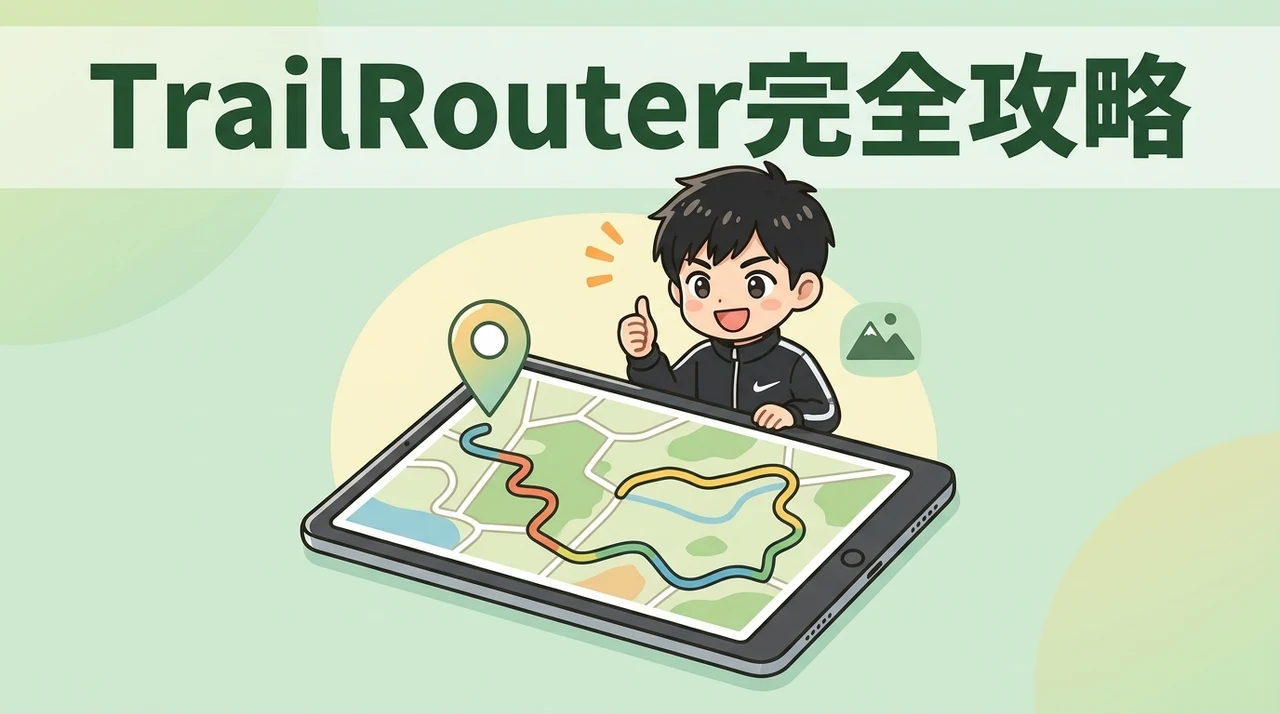
ここからは、実際にTrailRouterを使ってルートを作成し、ランニングに活用するまでの流れを具体的に解説します。
基本操作を覚えれば、あとは自分の冒険心次第でランニングの世界がぐっと広がりますよ。
往復ルートを作成する
最もシンプルな使い方は、現在地からスタートして戻ってくる「Round trip」モードです。
まずブラウザでサイトにアクセスし、位置情報の利用を許可すれば、自動的に現在地がスタート地点に設定されます。
あとは上部のスライダーで希望の距離を選ぶだけで、自然が多い道を優先した周回コースが瞬時に生成されます。
生成されたルートが気に入らない場合は、スライダーを少し動かすだけで別のパターンが提案されるので、好みのコースが見つかるまで気軽に試せます。
公式サイトにアクセスしたら、ブラウザのポップアップで位置情報の利用を「許可」してください。
これで現在地が自動的にスタート地点に設定されます。
画面上部のスライダーを左右に動かして、走りたい距離を指定します。
5kmから30km超まで、幅広い距離に対応しているのが特徴です。
距離を決めたら、あとは地図上に表示されたルートを確認するだけ。
気に入らなければ、スライダーを微調整するだけで新しいルートが再生成されます。
目的地を指定して走る
「Point to Point」モードに切り替えると、スタート地点とゴール地点を指定した片道ルートも作成できます。
旅行先のホテルから観光スポットまで走りたい時や、友人宅までのランニングコースを計画する時に便利な機能です。
目的地は地図上をクリックしてピンを立てるか、英語表記で住所を入力して設定します。
片道ルートでも自動的に緑地や静かな道を選んでくれるので、知らない街でのランニングがより安全で快適なものになりますよ。
ルートをカスタマイズする
自動生成されたルートに満足できない場合は、緑地や丘の優先度を細かく調整してみましょう。
「Greenery」のスライダーを最大にすればとことん自然が多い道を、「Hills」を最小にすれば可能な限り平坦な道を選んでくれます。
また、交通量の多い道路を避ける「Avoid busy roads」や、未舗装路を避ける「Avoid unpaved roads」といったオプションも状況に応じて切り替え可能です。
これらの設定を自分の体力やその日の気分に合わせて変えるだけで、同じスタート地点でもまったく違う表情のルートが楽しめます。
体力に自信がない日はルート検索画面の右上にある「Hills」のスライダーを左端の「Min」に設定すると、坂道を極力避けたフラットなコースを自動で提案してくれます。反対に、自然を満喫したい休日は「Greenery」のスライダーを右端の「Max」に設定することで、公園や緑地を優先的に通過する気持ちの良いルートを引くことが可能です。この二つのパラメータを自分の体調や目的に合わせて調整するだけで、ランニングや散歩の満足度が格段に上がります。
GPXファイルを出力する
ルートが決まったら、画面左上の「Download GPX」ボタンからファイルを保存します。
このGPXファイルは、Garmin ConnectやCOROSのアプリ、さらにはGoogleマップなど、多くのナビゲーションツールで読み込める汎用性の高い形式です。
ダウンロードしたファイルを普段使っているランニングアプリにインポートすれば、音声ナビや地図表示と一緒に走れるので、道に迷うストレスがなくなります。
このエクスポート機能のおかげで、TrailRouterは単なるコース検索ツールではなく、あらゆるランニングデバイスと連携できるハブのような存在になっています。
スマートウォッチに転送する
Garminウォッチを使っているなら、Garmin Connectアプリを経由してルートをデバイスに送信できます。
スマホを取り出さずに済むので、ランニング中の集中力が途切れにくくなり、より安全に走りに没頭できるようになります。
手順としては、まずGarmin Connectの「トレーニング」→「コース」からGPXファイルをインポートし、デバイスと同期するだけです。
実際に使ってみると、未知のルートでも手元の地図をチラ見するだけでスイスイ進める快適さに驚きますよ。
スマホを見ながら走るのって意外と危ないし、これなら安全に新しい道を冒険できそう!
TrailRouter使い方レビューに関するQ&A
実際に使っていて感じた疑問や、よく聞かれる質問をまとめました。
導入を迷っている方は、ここを読むだけでもかなりイメージが固まるはずです。
まとめ:TrailRouterを使いこなしてランニングの幅を広げよう
- 地図の見やすさと直感的な操作性で、未知のトレイルも安心して走れるようになります。
- オフライン対応により圏外エリアでも道迷いの不安が大幅に軽減されます。
- バッテリー消費が激しいため、長距離ランにはモバイルバッテリーが必須です。
- Strava連携で走行記録の管理と振り返りがシームレスに行えます。
新しい道を開拓するワクワク感を、TrailRouterは確実に広げてくれます。
実際に走ってみて感じたのは、ルート作りの手軽さと、ちょっとした冒険心をくすぐる提案力。
無料でここまで使えるツールは、ランニング好きなら試さない手はありません。
ただ、使いこなすコツはシンプルです。
まず日本語検索に頼らず、地図をドラッグして目的地を決めること。
裏道を選びすぎるクセがあるので、事前にルート全体を確認して安全を確保するのも忘れずに。
特に初めての場所や夜間は、この一手間で安心感が段違いですよ。
迷ったら、まずは自宅周辺の知らない道を探すところから始めてみてください。
地図を眺めるだけでも楽しい発見があります。
慣れてきたら旅行先でのルート作りに挑戦。
知らない街を走る特別な体験が、ランニングをもっと面白くしてくれます。
新しい一歩は、アプリを開くところから。
ぜひ一度、TrailRouterでいつもと違う道を走ってみてください!









コメント