
Garminでランニングコースを作成する方法を知りたいなら、アプリとWebを使い分けるのが最もスムーズで確実な近道です。

地図を見ながら手動でルートを引くのって、思ったより大変で時間もかかるんだよな…。
でも大丈夫。
Garminには、走りたい距離や方角を指定するだけで自動的にコースを生成してくれる機能が備わっているんです。
この記事では、スマホで完結する手軽な自動作成から、Web版での本格的なコース編集、さらには外部サービスのルートを取り込む方法まで、具体的な3つの手順をまとめました。
読み終える頃には、週末のランニングがもっと楽しみになる、自分だけのとっておきコースが必ず作れるようになりますよ。
- Garmin Connectアプリで自動作成
- Web版で本格コース編集
- GPXファイルの外部取込み
Garminランニングコース作成の基本と3つの方法

Garminデバイスでランニングコースを作る方法は、大きく分けて3つあります。
自宅やオフィスから出発して戻ってくる「ラウンドトリップ」、地図上で自由に経由地を指定する「カスタム作成」、そして実際に走った記録を再利用する「アクティビティ変換」です。
スポーツ庁の『身体活動・運動を通じた健康増進に関する調査』でも、ICTを活用した運動記録の可視化が継続率向上に寄与する傾向が示唆されており、事前のコース計画はモチベーション維持の面からも理にかなっています。
ここでは、それぞれの特徴を詳しく見ていきましょう。
自動作成(ラウンドトリップ)
ラウンドトリップ機能は、走りたい距離と方角を選ぶだけで自動的にルートが生成される、初心者にも優しい機能です。
Garmin Connectが蓄積した他のランナーの走行データ(トレンドライン)を基に、走りやすい道や人気のルートを優先してコースを描いてくれるため、土地勘のない場所でも安心して使えます。
「今日は10kmだけ走りたい」「南の方角へ向かってみたい」といったざっくりとした希望を叶えたいときに、最初に試すべき方法です。
慣れないエリアでのランニングや、マンネリ化したルートに変化を加えたいときに、この自動生成の手軽さは大きな武器になりますよ。
カスタム作成(地点指定)
カスタム作成は、地図上で通過したい地点を細かく指定して、自分だけのオリジナルルートを設計できるのが最大の魅力です。
「この公園を経由して、あの橋を渡り、海沿いの道を帰ってくる」といった明確なイメージがあるなら、地点をクリックしていくだけで理想のコースが完成します。
自動作成ではカバーしきれない細かい道順や、信号の少ない裏道を通したい場合に最適で、レース前の試走ルートを作るのにも向いています。
操作は少し慣れが必要ですが、一度マスターすればランニングの計画性と楽しみが格段に広がります。
過去のアクティビティから変換
過去に走って「このルートは景色も走り心地も最高だった」と感じたアクティビティは、コースとして保存しておくと便利です。
お気に入りのランニング記録を、いつでも再現可能なナビゲーション用コースに変換できます。
Garmin Connect上で過去のアクティビティを開き、「コースとして保存」を選ぶだけで、まったく同じルートがナビゲーション用データとしてデバイスに送信されます。
旅行先で偶然見つけた素晴らしいランニングロードを、帰宅後も手軽に思い出しながら走れるのは嬉しいポイントです。
自動作成とカスタム作成、どっちから始めるのがいいんだろう?
Garmin Connectアプリでコースを自動作成する手順

スマホひとつで完結する、Garmin Connectアプリを使ったコース作成の流れを解説します。
画面をタップしていくだけで、あっという間にルートが出来上がりますよ。
トレーニングと計画を開く
まずはGarmin Connectアプリを起動し、画面下部のメニューから「トレーニングと計画」をタップします。
このセクションにはワークアウトやトレーニングプランなどが集約されており、コース作成機能もここからアクセスする仕組みです。
表示されたメニューの中から「コース」を選択すると、これまでに作成したコースの一覧画面に移動します。
初めて利用する場合はまだ何も表示されていませんが、右上の「コースを作成」ボタンから新規作成を始められます。
コースの種類と描画方法を選ぶ
コース作成画面に移ったら、まずアクティビティタイプで「ランニング」を選択します。
次に描画方法として、「自動」を選ぶと道路やトレイルに沿った自然なルートが生成されます。
カスタムで地点を自分で決めたい場合は「手動」を選びますが、まずは「ラウンドトリップ」から始めるのがスムーズです。
ここで選択を間違えても、後から自由に編集できるので気軽に試してみてください。
距離と方角を指定する
ラウンドトリップを選ぶと、距離と方角を指定する画面になります。
走りたい距離をスライダーで設定し、コンパスアイコンで大まかな方角を決めれば、あとはアプリが自動でルートを計算してくれます。
距離は1km単位で細かく調整できるので、その日の体力やスケジュールに合わせた計画が立てやすいです。
生成されたルートが気に入らなければ、再検索をタップするだけで別のルート候補が表示されるので、納得いくまで試せます。
コースを保存してデバイスへ送信する
気に入ったルートが見つかったら、コース名を入力して「保存」をタップします。
保存が完了すると、画面右上にスマートフォンとウォッチを繋ぐ同期アイコンが表示されるので、これをタップすればペアリング済みのGarminデバイスに自動転送されます。
ウォッチ側で特別な操作をする必要はなく、次回のランニング時に「ナビゲーション」メニューからすぐに呼び出せます。
同期がうまくいかない場合は、スマホのBluetooth接続を確認してから再度お試しください。

アプリでサクッと作れるので、出張先のホテルでも気軽に新ルートを開拓できますよ。
Garmin Connect Web版で本格的なコースを編集する方法
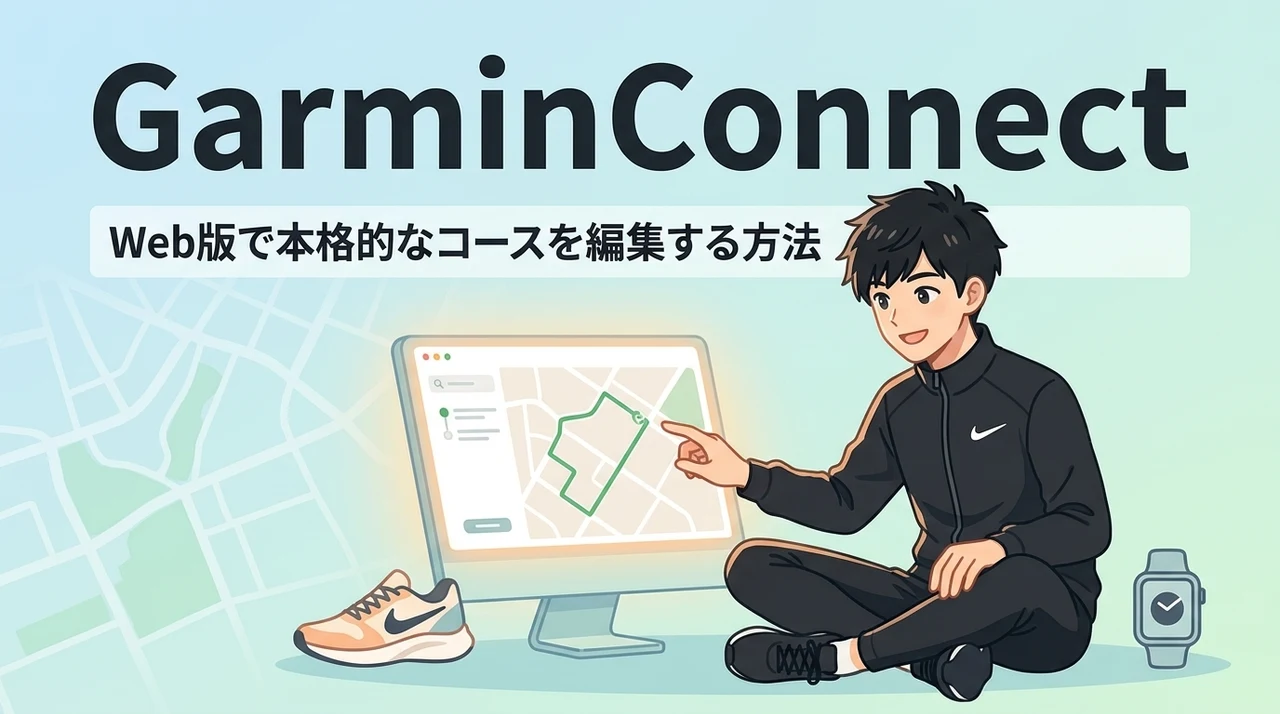
より精密なルート設計をしたいなら、PCの大画面で操作できるWeb版が断然おすすめです。
詳しくはGarmin Connectの公式サイトからログインして試してみてください。
マップ上でポイントを打つ
Web版のコース作成画面は、左側に操作パネル、右側に大きなGoogleマップが表示されるレイアウトです。
マップ上の任意の地点をクリックするだけでスタート地点が決まり、続けてクリックしていくと経由地が次々に追加されていきます。
「自動」モードなら道路に沿ってルートが引かれ、「手動」なら直線で結ばれるため、用途に応じて切り替えが可能です。
山道や未舗装路など、マップに表示されない区間を走る予定がある場合は、手動モードで大まかなラインを引いておくと便利です。
経由地点を追加・削除する
作成したルート上には小さな白い点(経由地点)が表示され、これをドラッグするだけで簡単にルートを変更できます。
「この交差点だけ右折したい」「この区間はショートカットしたい」といった微調整が、マウス操作ひとつで直感的に行えます。
経由地点を削除したい場合は、該当のポイントをクリックして「削除」を選ぶだけです。
ルート全体を見渡しながらの編集はスマホよりも格段に楽なので、複雑なコースを作るときはPCを使うのが賢い選択です。
標高データを確認する
画面左側のパネルには、ルートの総距離とともに獲得標高のグラフがリアルタイムで表示されます。
坂道の多いコースか平坦なコースかは、標高データを見れば一目瞭然です。
起伏の激しい区間が苦手なら、グラフがなだらかになるようにルートを引き直すといった調整も簡単にできます。
レース前の試走コースを作る際には、この標高チェックがトレーニングの質を大きく左右するので必ず確認しましょう。
路面表示と航空写真を切り替える
マップの表示モードは、標準の地図表示に加えて航空写真や交通状況などに切り替えられます。
航空写真に切り替えると、公園内の遊歩道や河川敷の未舗装路など、地図だけではわかりにくい路面状況を視覚的に確認できるのが大きなメリットです。
トレイルランニングのコースを計画する際には、この航空写真モードで実際の地形を把握しておくと、当日のシューズ選びにも役立ちます。
右上のレイヤーアイコンからいつでも切り替えられるので、ルート作成中に積極的に活用してください。
PCの大画面だと、細かい道までしっかり確認できて安心感が違いますね。
外部サービスで作ったGPXファイルをGarminに取り込む

他のランニングアプリやWebサービスで作成したルートも、GPXファイルという形式で書き出せばGarminに取り込めます。
すでに使い慣れたルート作成ツールがある方は、この方法が最も効率的です。
GPXファイルを用意する
まずは普段お使いのルート作成サービス(Googleマイマップやルートラボ、Stravaなど)でコースを作成し、GPX形式でエクスポートします。
GPXとはGPSデータを交換するための標準的なファイル形式で、緯度・経度・標高といった情報が含まれています。
多くのサービスがこの形式での出力に対応しているため、Garminユーザーでなくてもルートを共有しやすいのが利点です。
エクスポートしたファイルは、わかりやすい場所(デスクトップなど)に保存しておきましょう。
Garmin Connectにインポートする
PCでGarmin ConnectのWeb版にログインし、「トレーニング」→「コース」→「インポート」の順に進みます。
画面の指示に従って先ほど保存したGPXファイルを選択すると、自動的にルートが読み込まれます。
インポート後は他のコースと同様に、アクティビティタイプを「ランニング」に設定して保存すれば完了です。
取り込んだ直後はルートが正しく反映されているか、マップ上で必ず確認する習慣をつけておくと安心です。
コースとして保存する
インポートが完了したら、コース名や説明を入力して「保存」をクリックします。
このとき、プライバシー設定で「公開」または「非公開」を選べるので、自分だけの秘密のルートにしておくことも可能です。
WHOの報告でも、デジタルツールを用いた運動ルートの事前計画は安全性の向上や継続的な実施率の向上に関連があるとされており、こうした準備の手間が結果的にランニング習慣の定着に繋がります。
保存後は他の作成済みコースと同様に一覧に表示され、いつでも編集やデバイスへの送信が行えます。
デバイスに同期する
保存したコースをGarminウォッチに送るには、スマホのGarmin Connectアプリを起動して同期するだけです。
Web版で保存したコースも、アプリを経由して自動的にデバイスへ転送されます。
同期が完了すると、ウォッチの「ナビゲーション」→「コース」メニュー内に新しいルートが表示される仕組みです。
もし表示されない場合は、アプリとデバイスのBluetooth接続を確認し、手動で同期を実行してみてください。
GPXを使えば、友達が作ったおすすめルートを自分のGarminで再現するのも簡単ですよ。
作成したランニングコースを実走行で活用するコツ

せっかく作ったコースを実際のランニングで最大限に活かすためのポイントを紹介します。
ナビゲーションの基本から便利な小技まで、走りながら快適に使うための設定を押さえておきましょう。
ウォッチでナビゲーションを開始する
Garminウォッチでランニングを開始する前に、「スタート」ボタンでアクティビティを選び、オプションから「ナビゲーション」→「コース」と進みます。
ダウンロード済みのコース一覧から目的のルートを選び、「コースを実行」を選択すれば、あとは画面の案内に従って走り出すだけです。
ルートを外れそうになるとウォッチが振動とビープ音で知らせてくれるので、知らない道でも迷わず走れます。
画面には現在地と進行方向が矢印で表示され、次の分岐点までの距離もリアルタイムで確認できるため、信号待ちなどでルートを見失う心配もありません。
音声案内をイヤホンで聞く
ウォッチとBluetoothイヤホンをペアリングしておけば、進路変更のタイミングを音声で知らせてくれます。
「200m先、右折です」といった案内がイヤホンから流れるため、手元の画面をいちいち確認する必要がなくなります。
これにより視線を前方に向けたまま安全に走れるので、交通量の多い市街地でのランニングでは特に重宝します。
音声案内の言語や音量は、ウォッチの設定メニューからいつでも調整可能です。
コースを友人と共有する
Garmin Connect上で作成したコースは、公開設定にすることで他のユーザーと共有できます。
コースの詳細画面から「共有」を選び、リンクをコピーしてメッセージやSNSで送れば、受け取った側も同じルートを自分のデバイスに取り込めます。
ランニング仲間と同じコースを走ってタイムを競い合うのも、トレーニングの大きな楽しみのひとつです。
グループランや大会の試走会を計画するときには、この共有機能が幹事役の負担を大幅に減らしてくれます。
デバイス上の不要なコースを削除する
いくつもコースをダウンロードしていると、デバイスの保存容量を圧迫して動作が重くなる場合があります。
使わなくなったコースは、Garmin Connectアプリのコース一覧から削除し、さらにデバイスを同期することでウォッチ内のデータも消去されます。
デバイス単体で削除したい場合は、ウォッチの「ナビゲーション」→「コース」から該当ルートを選び、「削除」を実行すれば完了です。
こまめに整理しておくと、必要なときに目的のコースをすぐに見つけられて快適ですよ。
ナビ中に音楽も聞けるなら、イヤホンは必須アイテムになりそうですね。
Garminランニングコース作成する方法に関するQ&A
まとめ:Garminで理想のランニングコースを作って走りに出かけよう
- Garmin Connectアプリならスマホだけで手軽に往復コースを自動生成できます。
- Web版を使うと自由なルート編集や詳細な地形確認が可能になり本格的です。
- 外部サービスで作成したGPXファイルを取り込めば他社製のコースも利用できます。
- 実走行ではターンガイド機能をオンにすると曲がるべき地点を事前に把握できて安心です。
Garminでランニングコースを作る方法は、大きく分けて3つ。
ざっくり距離と方角を決めるだけの「ラウンドトリップ」、地図をなぞって自由に設計する「カスタム作成」、そして過去のベストランを資産に変える「アクティビティ変換」です。
迷ったときの基準は、手軽さです。とにかく今すぐ走り出したいなら、ラウンドトリップが鉄板。
慣れない土地でも、他のランナーの走行データを元にした人気ルートを外さないので安心ですよ。
操作にちょっと慣れてきたら、カスタム作成で自分だけの秘密の抜け道コースを作るのも楽しいです。
個人的に一番おすすめしたいのは、過去の良いランをコース化してしまうこと。
景色が良かった、走り心地が最高だった、そんな「当たり」の記録を眠らせておくのはもったいない。
保存しておけば、いつでもあの日のベストコンディションを再現できます。
実はここが、ランニングの継続率を上げる大事なポイントなんです。
まずはGarmin Connectアプリを開いて、気になるルートをタップしてみてください。
迷ったらラウンドトリップから、これでOKです。
さあ、新しいコースをポケットに、いつものランをちょっとアップデートしに出かけましょう!









コメント