
Stravaで自分好みのコースを作成する方法は、実は使い慣れたスマホアプリひとつで完結するほどシンプル。

いつも同じ道ばかり走っちゃうけど、スマホでコースって簡単に作れるのかな…?
大丈夫、私と一緒に手順を確認すれば、たった3つのステップで思い通りのルートが驚くほど簡単に描けるようになります。
完成したルートをGarminなどのデバイスに同期させれば、知らない土地でもナビに頼ってガシガシ走れるはず。
道に迷う不安がなくなるだけで、これまで避けていた裏道や激坂への挑戦がもっとワクワクする冒険に変わりますよ。
- アプリで自分専用コースを作成する3つの手順
- ナビ利用のメリット5選と注意すべきデメリット
- Garmin等の外部デバイスへ同期・連携する手順
Stravaでコースを作成する方法と有料版の基本

まずは、Stravaでコースを作成するための全体像と、利用にあたっての前提知識からお話ししていきますね。
| 機能・項目 | 無料版 | サブスクリプション(有料版) |
|---|---|---|
| アクティビティ記録 | 可能 | 可能 |
| ルートの閲覧・保存 | 一部のみ | 制限なし(フル機能) |
| ルートビルダー(新規作成) | 利用不可 | 利用可能 |
| パーソナルヒートマップ | なし | あり |
Web版ルートビルダー
大きなパソコンの画面を使って、じっくりと計画を立てたいときにはWeb版が一番です。
ブラウザからStravaのルートビルダーを開くと、地図上にクリックひとつでポイントを打っていけます。
道なりに自動で線を引いてくれる機能が優秀なので、初めての場所でも迷わずにコースを組めるのが嬉しいですよね。
左側のパネルにある「人気度」のトグルをオンにすると、他のユーザーがよく走っている道が強調されます。
この機能を活用すれば、PCの大きな画面で詳細なルートを計画できるので、長距離の遠征前には欠かせません。
モバイルアプリのマップ
スマホさえあれば、外出先や旅先のホテルでもサクッと新しいコースを作れてしまいます。
アプリ内の「マップ」タブを開き、「ルートを作成」をタップするだけで準備は完了です。
指でなぞるように地図上を動かすだけで、Stravaが最適な道を自動で提案してくれるのが面白いところ。
パソコンを開くのが面倒なときでも、指先ひとつで冒険の準備が整います。
場所を選ばずスマホひとつで手軽にルートを作れるのが、アプリ版の最大の強みですね。
有料サブスクリプション
正直にお伝えすると、Stravaで自分専用のコースを自由に作成するには、有料のサブスクリプション契約が必要です。
無料版でも他の人が公開しているルートを見ることはできますが、自分で一から作るのは有料会員だけの特権となっています。
とはいえ、ルート作成以外にも高度なトレーニング分析やライブセグメントなどの機能がすべて解放されます。
本気でサイクリングやランニングを楽しみたいなら、決して高い投資ではないはずです。
有料プランに加入することで高度なルート作成が可能になり、アクティビティの幅がぐっと広がります。

有料版はトライアル期間があることも多いので、まずは使い心地を試してみるのが賢い方法ですよ!
モバイルアプリでStravaコースを作成する3つの手順
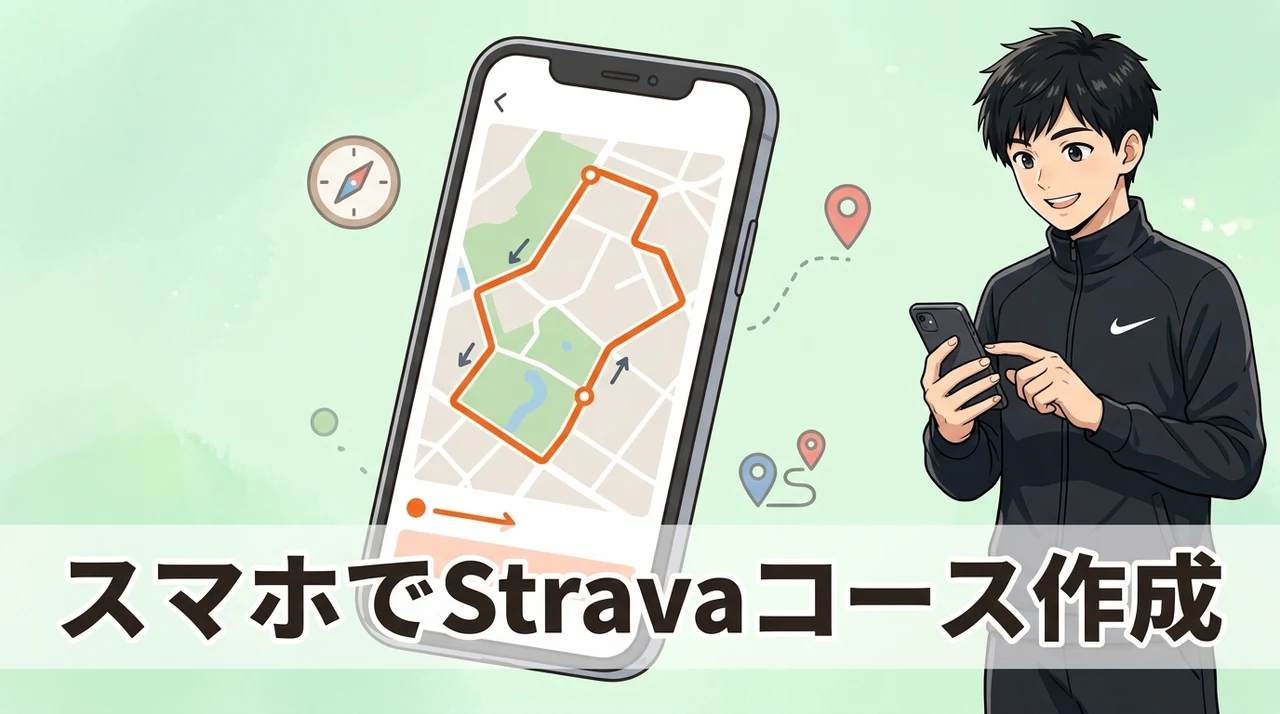
それでは、具体的にモバイルアプリを使ってコースを作成する手順を見ていきましょう。
アプリのマップ画面を開いたら、まずは出発したい場所を長押しするか、検索バーで地点を入力しましょう。
今いる場所から始めるのはもちろん、遠征先の駅や駐車場などを起点に設定することも可能です。
ここがすべての冒険の始まりになるので、安全に準備ができる場所を選んでくださいね。
スタートを決めたら、次は通りたい道を指でざっくりとなぞる「スケッチ」を行っていきます。
Stravaがその描画をもとに、実際の道路やトレイルに合わせて綺麗なルートへと補正してくれます。
距離や獲得標高がリアルタイムで表示されるので、自分の体力に合わせて調整できるのが便利です。
納得のいくコースができあがったら、画面上の「保存」ボタンをタップして名前を付けましょう。
保存されたルートはクラウドに保管され、連携しているデバイスに自動で送られるようになります。
「自分のみ」に設定して非公開にすることもできるので、練習用コースならプライバシーも安心です。
スタート地点の設定
コース作りで一番ワクワクするのが、このスタート地点を決める瞬間ですよね。
自宅から出発するお馴染みのコースも良いですが、時には知らない街の駅を起点にしてみるのも刺激的です。
Stravaのマップ上ではコンビニやトイレがある場所も確認しやすいので、準備に適したスポットを探してみましょう。
自分の好きな場所を起点にして自由なルートを描き出せるのが、Stravaならではの楽しさです。
スケッチ機能で描画
指一本でなぞるだけのスケッチ機能は、まるで地図に落書きをしているような感覚で使えます。
細かな道を一本ずつ指定しなくても、Stravaが「こっちの道の方が走りやすいですよ」と賢く誘導してくれるんです。
勾配が急すぎる道を避けたり、逆に坂道トレーニングのために峠を選んだりするのも自由自在。
作成中に合計距離がどんどん変わるのを見ながら、今日の体調にぴったりの長さに調整してみてください。
指でなぞるだけで走りやすい道を選んで自動描画してくれるので、操作に迷うことはありません。
ルートを保存する
最後に「保存」をタップして名前を付ければ、自分だけのオリジナルコースの完成です。
一度保存してしまえば、スマホのアプリからはもちろん、パソコンからもいつでも呼び出すことができます。
もし保存したあとに「やっぱりこっちを通ればよかった」と思っても、後から編集できるので安心してください。
たくさんコースを作っておけば、その日の気分で走る場所を選べる贅沢な楽しみ方ができますよ。
名前を付けて保存すればデバイスへの同期準備が完了するので、あとは走り出すだけです。
スマホでサクサク作れるのは助かります! これなら移動中の電車の中でも計画を立てられそうですね。
作成したStravaコースをナビで使うメリット5つ

Stravaでわざわざコースを作るのは、それだけの大きなメリットがあるからです。
初めての道でも安心
知らない土地でのランニングやサイクリングは楽しい反面、道に迷う不安もありますよね。
あらかじめコースを作っておけば、デバイスの画面が次に曲がる場所を教えてくれるので、立ち止まって地図を見る必要がありません。
交通量の多い道を避け、走りやすい裏道を優先的に選んでおけば、安全面でも大きなメリットになります。
ナビ機能のおかげで知らない土地でも迷わず安心して走れるのは、精神的な余裕にもつながります。
あわせてGoogleマップでのコース作成も知っておくと、状況に応じた使い分けができて便利ですよ。
標高グラフの事前確認
コースを作成する段階で、どれくらいのアップダウンがあるかを視覚的に確認できるのが Strava の凄いところです。
「この後に激坂が待っている」と分かっていれば、前半で足を使い切らないようにペース配分を考えられます。
逆に、平坦な道ばかりを選んでリラックスしたリカバリーライドを計画することだって可能です。
獲得標高を事前に把握して最適なペース配分を計画できるので、最後までバテずに走り切れます。
セグメントへの挑戦
Stravaといえば、特定の区間のタイムを競う「セグメント」が醍醐味ですよね。
コースを作成する際に、人気のセグメントが含まれるようにルートを引くことができます。
自分がどれくらいの順位に食い込めるか、事前にセグメントの情報を頭に入れてから走り出すのは非常にワクワクします。
お目当てのセグメントをルートに組み込んで効率よく挑戦できるのが、Stravaユーザー最大の楽しみです。
走行コースの共有
仲の良い友人やチームメイトと同じコースを走りたいとき、Stravaなら共有も一瞬です。
作成したルートのURLを送るだけで、相手のStravaにも同じルートを保存してもらうことができます。
「今度はこのコースを一緒に走ろうよ」という誘い方もスムーズになりますし、グループライドの計画が劇的に楽になります。
作成したルートをURLひとつで仲間に簡単にシェアできるため、複数人での走行に最適です。
最適なルートの自動生成
Stravaが持つ膨大なユーザーデータ「ヒートマップ」を活用すれば、最も「正解」に近いルートが導き出されます。
【国際機関】WHOの報告(2022年)でも、デジタルツールを活用したコース共有は運動習慣の定着に有効だとされています。
世界中のアスリートが実際に走ったデータをもとに、走りやすくて人気のある道が自動的に選ばれる仕組みです。
自分で一から道を調べる手間が省けるだけでなく、地元のサイクリストしか知らないような隠れた名道に出会えるかもしれません。
他ユーザーの走行データに基づいた最適な道を自動生成できるのは、Stravaにしかできない体験です。
世界中のデータが詰まっているので、初めての場所でも「ハズレ」の道を引くことがなくなりますよ!
Stravaのコース機能を利用するデメリット3つ
とても便利な機能ですが、いくつか気をつけておきたいポイントも存在します。
サブスク料金の負担
やはり一番のネックになるのは、月額または年額で発生するサブスクリプション料金かもしれません。
「たまにしかルート作成をしない」という方にとっては、少し割高に感じてしまうこともあるでしょう。
ただ、スポーツ庁の調査(2024年)でも示唆されているように、アプリを活用した運動管理はモチベーション維持に大きく貢献します。
この料金を「自分への投資」や「モチベーション維持費」と捉えられるかどうかが、継続のポイントになりますね。
高度なルート作成には有料プランの継続的な費用が必要になる点は、お財布と相談が必要です。
スマホの電池消耗
モバイルアプリでナビゲーションを起動させながら走ると、どうしてもバッテリーの減りが早くなってしまいます。
特に知らない土地でGPSをフル活用していると、いざという時に電話がかけられないといったトラブルにもなりかねません。
長時間のライドやランニングを計画しているなら、モバイルバッテリーを持ち歩くのが鉄則です。
GPSを多用するナビ機能はスマホのバッテリー消費を早めるため、事前の充電や対策が欠かせません。
電波がない場所での制限
山奥の峠道や深い森の中など、電波が届かない場所ではルートの読み込みができなくなることがあります。
あらかじめオフライン用にマップを保存しておく機能もありますが、有料プランの機能をフルに使いこなす必要があります。
電波が不安定なエリアへ行く際は、事前にルートをデバイスに完全に同期させておくか、紙の地図や代わりの手段を持っておくと安心です。
電波の届かない山奥などではマップの読み込みが制限される場合があることを覚えておきましょう。
電池切れは怖いですね……。 Garminとかの専用デバイスを持っていれば、スマホの電池を節約できそうです!
作成したコースをGarminやBrytonに同期する手順

Stravaで作ったコースは、お手持ちのサイクルコンピューターやスマートウォッチに同期してこそ本領を発揮します。
一度設定してしまえば、あとは「保存」するだけで自動的に同期されるようになるのがStravaの凄いところです。
デバイスごとに少し手順が違うので、まずはご自身のメーカーに合わせた設定を行ってみましょう。
Stravaアプリの設定
同期の第一歩は、Stravaのアプリ側で外部サービスとの連携を許可することです。
設定画面にある「他サービスとのリンク」から、お使いのデバイスメーカーを選択してください。
ここが繋がっていないと、いくらコースを作ってもデバイスには届かないので注意が必要です。
アプリ設定でデバイスメーカーと連携すれば自動同期の準備が整うので、最初に済ませておきましょう。
Brytonへの同期
Brytonをお使いの方は、「Bryton Active」という専用アプリを経由して同期を行います。
アプリ内でStravaアカウントと紐付けを行えば、Stravaで「お気に入り」にしたルートが自動でBryton Active内に現れます。
あとは使いたいルートを選んでデバイスに転送するだけなので、操作自体はとてもシンプルです。
Bryton Activeアプリを介してStravaのコースを簡単に転送できるので、非常にスムーズに使い始められます。
Garminデバイス連携
Garminユーザーなら、「Garmin Connect」アプリとの連携が最も一般的で便利です。
一度連携が完了すれば、Stravaで保存したコースが魔法のようにGarmin Connectの「コース」一覧に同期されます。
詳しい手順はGarminでのランニングコース設定でも詳しく解説されていますので、参考にしてみてください。
Garmin Connectとの連携により保存したルートが自動で同期されるのが、最高に快適なポイントです。
GPXファイル書き出し
もしお使いのデバイスが自動同期に対応していなくても、GPXファイルとして書き出す方法があります。
Web版のStravaから作成したルートを開き、「GPXをエクスポート」を選択すればファイルをダウンロードできます。
これをUSBケーブルなどで直接デバイスに入れれば、どんな機種でもStravaのルートを再現可能です。
GPXファイルを書き出せばあらゆるGPSデバイスでコースを利用できるので、万能な解決策になります。
オフラインマップ利用
電波の届かない場所へ行くなら、モバイルアプリのオフラインマップ機能を活用しましょう。
ルートを保存する際に「オフライン用に保存」を選択しておけば、圏外でも地図が表示されるようになります。
【業界レポート】Strava Metro(2023年)のデータも、安全なインフラ活用に役立てられています。
事前の準備ひとつで、山深いトレイルでも安心してナビゲーションに頼ることができますよ。
事前にマップをダウンロードしておけば圏外の山道でも安心して使えるので、必ず設定しておきましょう。
自動同期の設定さえ終われば、あとはスマホでコースを作って保存するだけ! 本当に楽ちんですよ。
Strava コース 作成する方法に関するQ&A
最後に、Stravaでのコース作成についてよくある質問をまとめました。
まとめ:Stravaでコースを作成してライドを楽しもう
- モバイルアプリを使えば、わずか3つの手順で自分だけのサイクリングコースを簡単に作成できます。
- 作成したコースをナビに活用することで、道迷いの不安を解消し安全かつ快適に走行を楽しめます。
- ルート作成は有料機能ですが、人気ルートの自動提案など利便性が高いため導入するメリットは大きいです。
- GarminやBryton等の外部デバイスと同期すれば、作成したルートをすぐに実走で活用できます。
Stravaでのコース作り、実はスマホ一つでサクッとできちゃいます。
場所を選んで指でなぞるだけ。
正直、これだけで知らない道を走るワクワク感が全然違ってきます。
ルート作成は有料プラン限定。
そこ、迷いますよね。 でも、走りやすい道を自動で選んでくれたり、ガーミンに自動で同期されたりと、使い勝手はこれ以上ない条件です。
標高グラフを事前に見られるのも、地味に効きます。
「この坂、こんなにきついんだ……」と走る前に把握できるので、ペース配分がすごく楽になります。
効率よくセグメントを攻略したいランナーやサイクリストにとって、ルート作成は必須のツールです。
料金やバッテリーの減り、気になりますよね。
ただ、道に迷って時間を無駄にするストレスが消えるメリットは、想像以上に大きいです。
迷っているなら、まずは一ヶ月だけ試してみるのが私のおすすめです。
自分だけの最強のルートを作って、週末の冒険を最高のものにしましょう。
今すぐStravaアプリを開いて、気になっていたあの道を地図上でなぞってみてください!









コメント